
Cómo funcionan las pantallas
Conceptos básicos
Todas las pantallas de las aplicaciones Cegid disponen de unos elementos comunes.
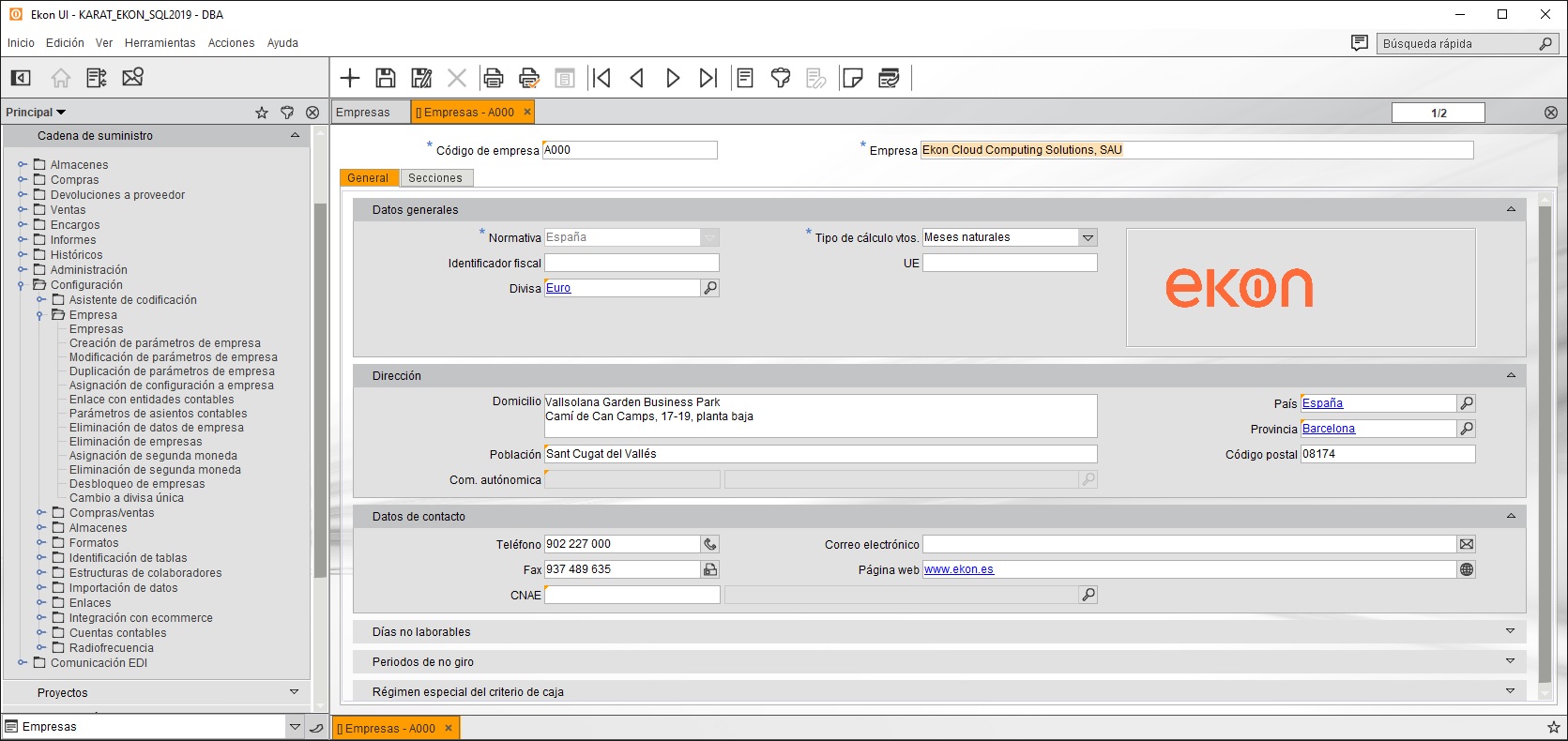
- En la parte superior está el menú principal de la aplicación. Ofrece la funcionalidad común a todas las pantallas.
- Luego se encuentra la barra de herramientas que ofrece aquellas opciones más habituales, como salvar registro, añadir registro, eliminar registro, navegación entre registro, aplicación de filtros, etc.
- Toda la parte izquierda de la pantalla está ocupada por el arbol de navegación. En él se muestran las aplicaciones instaladas y sus puntos de menú. Cada punto de menú enlaza con un formulario.
- La parte derecha está ocupada por los formularios abiertos. El usuario puede abrir múltiples formularios simultáneamente. Esto permite cambiar rápidamente de tarea.
- La parte superior del formulario muestra todas las ventanas abiertas dentro del flujo de trabajo
- La parte inferior se visualizan los distintos flujos de trabajo activos. Cada vez que se abre una opción de menú se crea un nuevo flujo de trabajo.
- La parte central está ocupada por el formulario propiamente. Su contenido dependerá completamente del formularios, algunos serán muy sencillos, otros contendrán docenas o centenares de campos.
- Entre el formulario y la barra de flujos está la zona Entidades relacionadas. Son listas de otros registros de la aplicación relacionados de alguna forma u otra con el registro activo del formulario activo.
Temas relacionados
Cómo funcionan las pantallas de lista previa de registros
Cómo funciona la barra de herramientas
Cómo utilizar las teclas rápidas
Cómo funciona la elaboración de gráficos
Cómo funcionan las pantallas de modificación rápida de registros
Cómo personalizar una pantalla
Cómo funciona la interficie de usuario en Cegid
Cómo funciona el cuadro de mando
Cómo funcionan los escritorios
Cómo funciona el Business Navigator