
Cómo crear mi primer campo de usuario
Conceptos básicos
Basado en Platform starter kit se desea añadir al cliente tres indicadores para designar a algunos clientes el tratamiento de VIP, un indicador del grado de compromiso con nuestra empresa, y para finalizar, añadiremos un campo que contendrá el código de una empresa adicional (dicha empresa debe existir).
Pasos que hay que seguir
En tres pasos añadiremos los campos necesarios para conseguir los cambios que queremos:
- Primero, añadimos un indicador para designar a algunos clientes el tratamiento de VIP.
- Segundo, añadimos otro indicador para saber el grado de implicación del cliente con nuestra empresa (el grado de implicación se escogerá de entre un conjunto de valors finito mediante una lista de sistema).
- Y tercero, añadimos un último indicador para conocer si el cliente tiene relación con otra empresa del sistema.
Para añadir el campo de usuario
En primer lugar hay que acceder al Asistente de creación de campos de usuario. Desde el propio mantenimiento de clientes, en el formulario de detalle, seleccione el punto del menú Acciones / Añadir campos al formulario. Una vez en el asistente añada el campo vip.
- El tipo de datos puede ser del tipo Si/No, con valor por defecto el No.
- Indique Usar en listas y Filtrar listas para que el nuevo campo de usuario aparezca en el formulario de tipo lista.
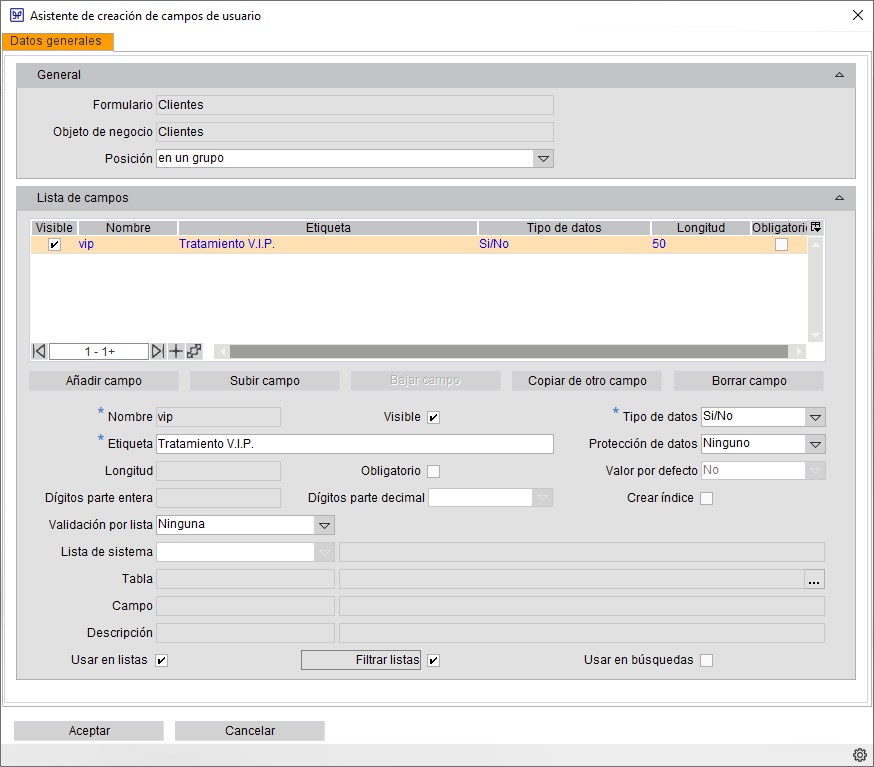
En segundo lugar, desde el propio Asistente de creación de campos de usuario se crea un nuevo campo compromiso.
- El tipo de datos ha de ser de tipo Numérico. En la etiqueta indicaremos Grado de compromiso.
- En el atributo Validación por lista indique validación por lista de sistema. Cuando se active la propiedad de Lista de sistema, escogemos la lista de sistema examen_nivel.
- Indique Usar en listas y Filtrar listas para que el nuevo campo de usuario aparezca en el formulario de tipo lista.
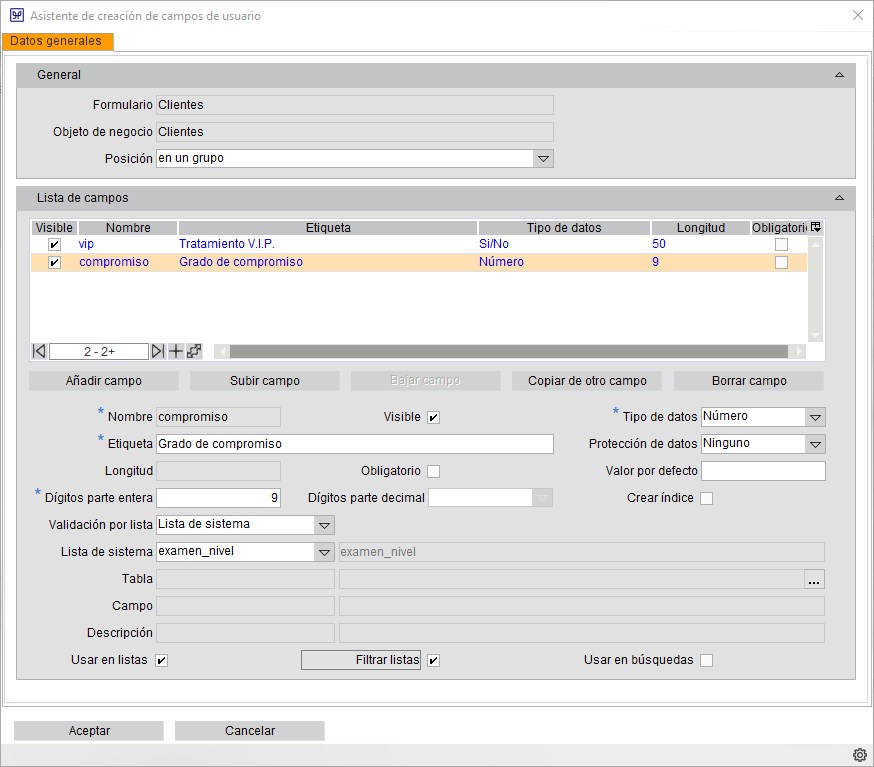
En tercer lugar, desde el propio Asistente de creación de campos de usuario se crea un nuevo campo empresa_relacionada.
- El tipo de datos ha de ser de tipo Numérico. En la etiqueta indicaremos Empresa relacionada.
- En el atributo Lista de valores indique Tabla/campo. En este momento se abrirá una ventana para poder indicar la tabla relacionada. Una vez escogida la tabla, se pedirá que se enlace la tabla actual con esta tabla de validación.
- Para enlazar correctamente deberemos indicar el campo descriptivo que se mostrará cuando indiquemos el código de empresa y para cada campo que identifica la nueva tabla se enlazará con un campo de la tabla própia (Nota: el campo actual debe estar indicado en uno de los campos de enlace que se muestran en la parrilla).
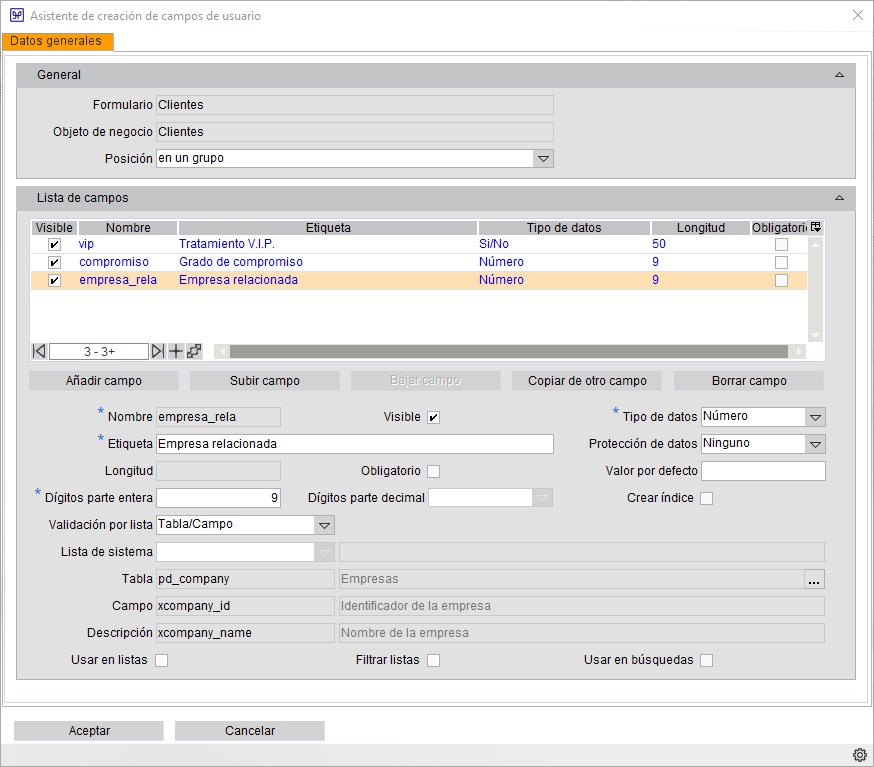
Al Aceptar el sistema consolida los cambios, automáticamente actualiza todos elementos relacionados con el nuevo campo de usuario.
Para visualizar el campo de usuario
Los campos aparecen de forma inmediata en un grupo comprimible llamado Campos de usuario. Acceda al formulario de detalle.
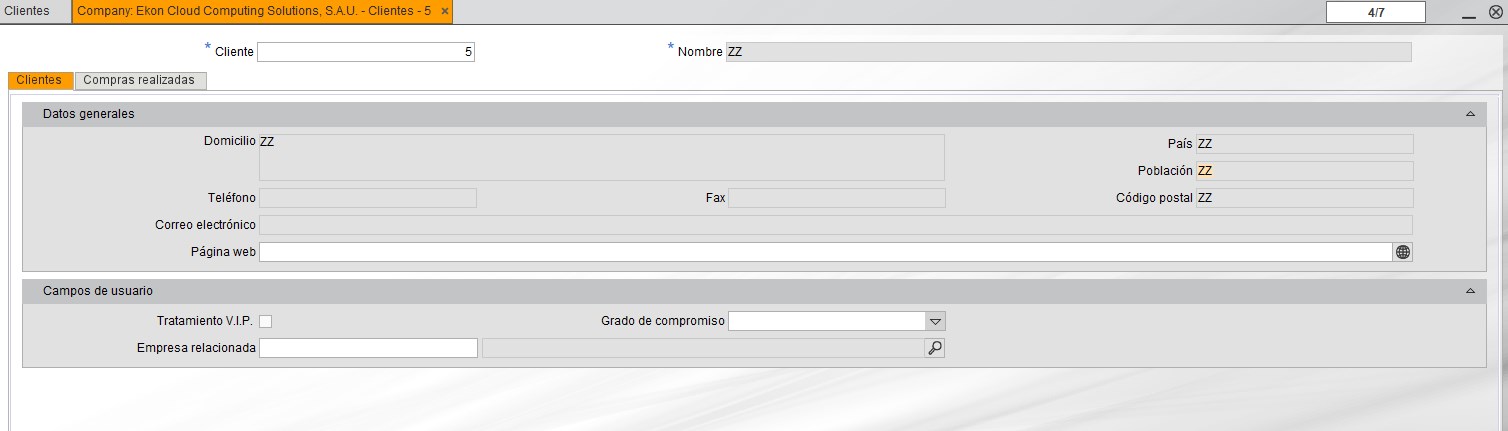
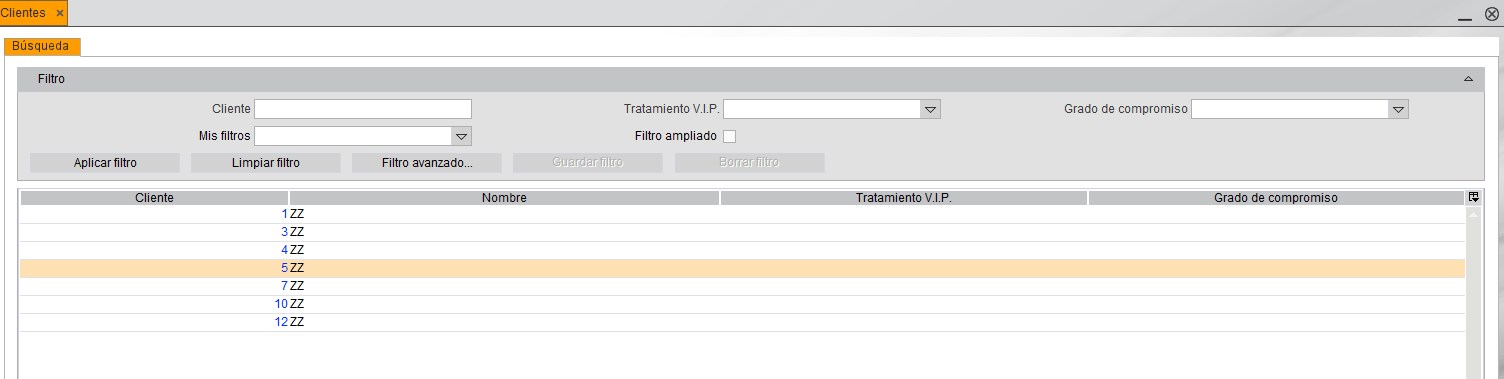
Los nuevos campos de usuario aparecen también en los filtros y columnas de los formularios de tipo lista.
Temas relacionados
Para mantener los campos de usuario
Para cambiar el orden de visualización de campos